Mengatur Posisi Elemen dengan CSS Position
Mengatur posisi elemen merupakan salah satu hal yang perlu diketahui ketika membuat layout website.
Apa itu Posisi Elemen?
Posisi elemen adalah bagaimana elemen ditempatkan di halaman website.
Elemen HTML secara default ditempatkan secara berurutan dari atas ke bawah untuk elemen yang blok dan dari kiri ke kanan untuk elemen yang inline.
Pengertian Elemen Block dan Inline.
Contoh:
<div class="kotak-merah">Kotak Merah</div>
<div class="kotak-biru">Kotak Biru</div>
<div class="kotak-hijau">Kotak Hijau</div>
div {
width: 400px;
height: 100px;
color: white;
}
.kotak-merah {
background-color: red;
}
.kotak-biru {
background-color: blue;
}
.kotak-hijau {
background-color: green;
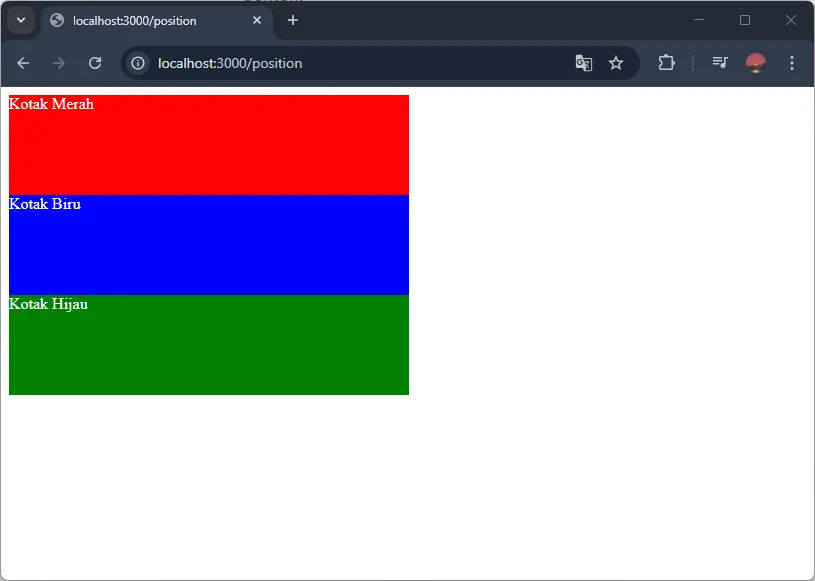
}Hasilnya, setiap kotak akan ditampilkan berurutan sesuai urutan penulisannya dari atas ke bawah:
Dengan CSS, kita bisa mengubah posisi elemen ke tempat lain yang ditentukan.
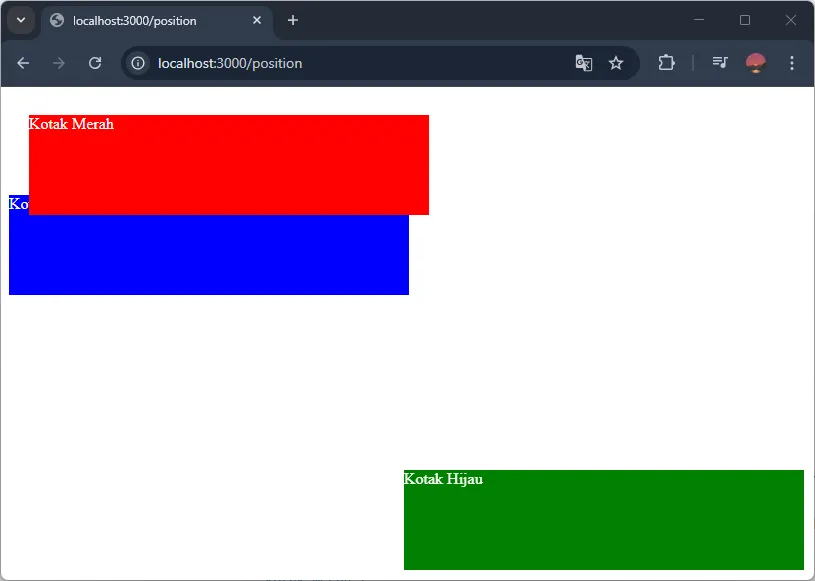
Contoh, kotak merah dan hijau di atas diubah posisinya dengan CSS berikut:
.kotak-merah {
    position: relative;
    top: 20px;
    right: -20px;
}

.kotak-hijau {
    position: fixed;
    bottom: 10px;
    right: 10px;
}
Hasilnya:
Cara Mengatur Posisi Elemen dengan CSS
Untuk mengatur posisi elemen dengan CSS ada dua properti perlu ditambahkan, jenis posisi dan koordinat posisi.
Untuk menentukan jenis posisi, gunakan properti position, macam-macam nilainya:
static, elemen ditempatkan sesuai posisi aslinya. (Default)relative, elemen ditempatkan sesuai posisi aslinya, tapi bisa sesuaikan koordinat posisinyaabsolute, elemen ditempatkan di koordinat tertentu relatif terhadap elemen di atasnyafixed, elemen ditempatkan di koordinat tertentu relatif terhadap layar browsersticky, elemen berubah-ubah posisinya, bisarelativedanfixed, tergantung kondisinya.
Untuk menentukan koordinat posisi, gunakan properti top, left, right, dan bottom. Nilainya berupa angka dan satuannya. Satuan yang biasa digunakan adalah px.
Contoh:
<p>Teks yang sangat panjang.....</p>
<button>Pergi ke Atas</button>
button {
position: fixed;
bottom: 10px;
right: 10px;
background-color: red;
color: white;

}Hasilnya, button akan berposisi di pojok kanan bawah layar browser dan akan terus disana ketika halaman discroll:
Macam-Macam Posisi Elemen
Ada lima macam jenis posisi, berikut penjelasannya masing-masing:
1. Static
Static adalah posisi elemen yang menempatkan elemen sesuai urutan penulisannya.
Elemen yang pertama ditulis akan ditampilkan paling atas, diikuti elemen selanjutnya, dst.
Ini adalah position default untuk setiap elemen HTML.
Contoh:
<div class="kotak-merah">Kotak Merah</div>
<div class="kotak-biru">Kotak Biru</div>
<div class="kotak-hijau">Kotak Hijau</div>
div {
position: static;
width: 400px;
height: 100px;
color: white;
}
.kotak-merah {
background-color: red;
}
.kotak-biru {
background-color: blue;
}
.kotak-hijau {
background-color: green;
}Hasilnya, kotak merah, biru dan hijau akan ditampilkan berurutan dari atas ke bawah sesuai penulisan di kode HTML-nya:
2. Relative
Relative adalah posisi elemen yang sama seperti static, tapi bisa digeser koordinat posisinya.
Contoh:
<div class="kotak-merah">Kotak Merah</div>
<div class="kotak-biru">Kotak Biru</div>
div {
width: 400px;
height: 100px;
color: white;
}
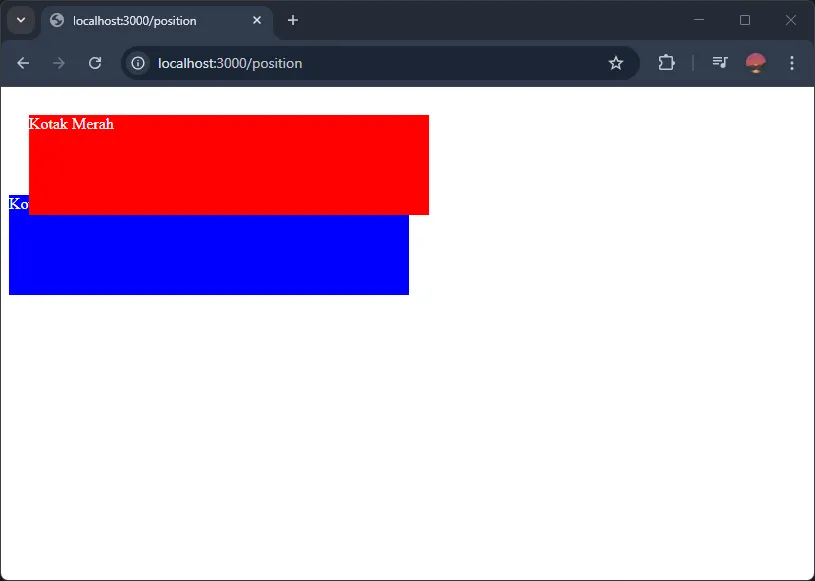
.kotak-merah {
position: relative;
top: 20px;
right: -20px;
background-color: red;
}
.kotak-biru {
background-color: blue;
}Hasilnya, karena .kotak-merah akan bergeser 10px ke bawah dan ke kanan, sehingga sedikit menutupi .kotak-biru.
3. Absolute
Absolute adalah posisi elemen yang ditempatkan sesuai koordinat posisinya, relatif terhadap induk elemen.
Induk elemen dari posisi yang absolute adalah elemen di atasnya yang posisinya relatif.
Contoh:
<div>
    <p>Teks Absolut</p>
</div>
div {
position: relative;
background-color: red;
color: white;
width: 400px;
height: 200px;
}
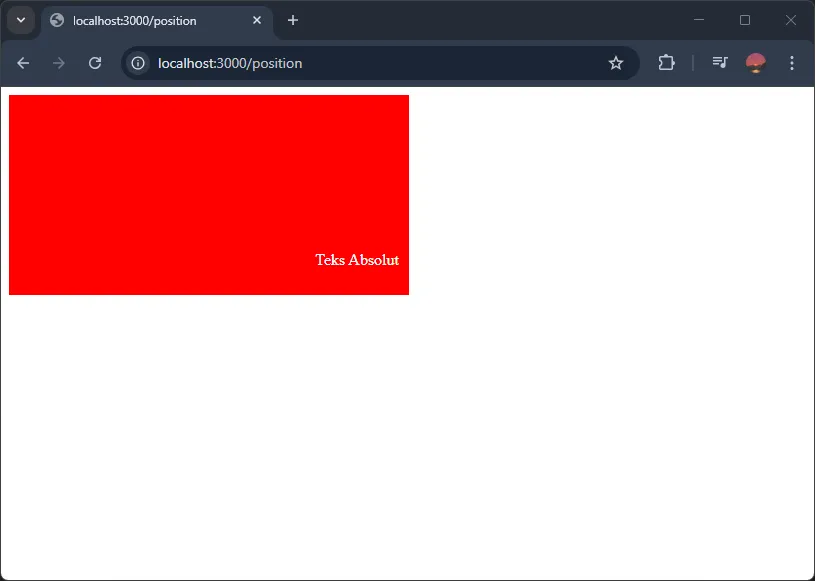
p {
position: absolute;
bottom: 10px;
right: 10px;
}Hasilnya, elemen <p> akan ditampilkan di pojok kanan bawah dari elemen <div>.
4. Fixed
Fixed adalah posisi elemen yang ditempatkan sesuai koordinat posisinya, relatif terhadap layar browser.
Ketika browser discroll, ellemen yang fixed akan tetap berada di koordinat posisinya, tidak berubah-ubah.
Contoh:
<p>Teks panjang.....</p>
<button>Pergi ke Atas</button>
button {
position: fixed;
bottom: 10px;
right: 10px;
background-color: red;
color: white;
}Hasilnya, tombol “Pergi ke Atas” posisinya ditempatkan di pojok kanan bawah layar browser, dan akan terus di sana ketika browser discroll.
5. Sticky
Sticky adalah posisi elemen yang posisinya berubah-ubah dari relative ke fixed dan sebaliknya, berdasarkan keadaan scroll browser.
Awalnya elemen sticky akan ditampilkan secara relative, kemudian ketika browser discroll sampai melewati elemen, posisi elemen akan berubah jadi fixed.
Agar sticky dapat berfungsi, minimal harus ada satu titik koordinat posisi yang ditambahkan.

Contoh:
<p>Teks panjang....</p>
<img src="gurun.png">
<p>Teks Panjang</p>
img {
position: sticky;
top: 10px;
}Hasilnya, elemen gambar “gurun.png” awalnya ditampilkan seperti biasa, ketika browser discroll sampai melewati gambar, gambar akan menetap tampil di bagian atas layar browser.