Membuat Layout Website Dengan CSS Flexbox
Flexbox adalah salah satu cara untuk membuat layout website.
Apa itu Flexbox?
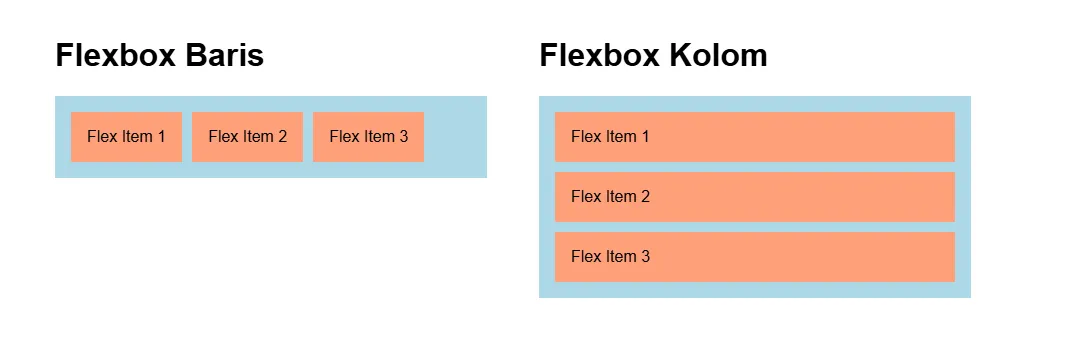
Flexbox adalah layout satu dimensi, bisa baris atau kolom. Defaultnya baris.
Flexbox baris adalah layout yang menampilkan elemen di dalam satu baris yang sama, defaultnya dari kiri ke kanan.
Flexbox kolom adalah layout yang menampilkan elemen di dalam satu kolom yang sama, defaultnya dari atas ke bawah.
Fitur-fitur flexbox:
- Membuat layout baris atau kolom
- Mengatur ukuran elemen di dalamnya
- Mengatur posisi elemen di dalamnya
- Menambahkan jarak antar elemen di dalamnya
Cara Membuat Layout Flexbox
Flexbox terdiri dari dua elemen:
- Container, yaitu induk flexbox.
- Flex Item, yaitu isi flexbok, bisa lebih dari satu.
Cara membuat flexbox:
- Buat container dengan elemen apa saja, misalnya
<div>. - Tambahkan class
.containerpada elemen container untuk dijadikan selector css. - Tambahkan beberapa elemen di dalam container, misalnya
<div>. Setiap item diberi class.flex-item - Buat style css dengan selector
.container. - Di selector
.container, tambahkan propertidisplay: flex.
Contoh:
<div class="container">
  <div class="flex-item">Flex Item 1</div>
  <div class="flex-item">Flex Item 2</div>
  <div class="flex-item">Flex Item 3</div>
</div>
.container {
display: flex;
}Hasilnya:

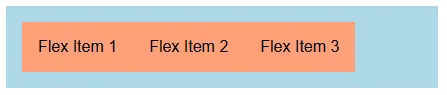
Tambahkan styling seperti background, padding dan ukuran agar flexbox lebih terlihat:
.container {
  display: flex;

  background-color: lightblue;
  padding: 16px;
  width: 400px;
  font-family: sans-serif;
}

.flex-item {
  background-color: lightsalmon;
  padding: 16px;
}
Hasilnya:
Mengatur Arah Susunan Flex Item
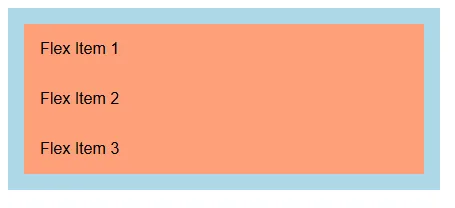
Flex item secara default disusun dalam satu baris (row). Untuk menggantinya, tambahkan properti flex-direction pada container. Nilainya beberapa macam:
row, flex item disusun satu baris (default).column, flex item disusun satu kolom.
Contoh:
.container {
  display: flex;
  flex-direction: column;
}
Hasilnya:
Menambahkan Jarak Antar Flex Item
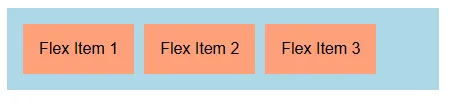
Antara flex item bisa diberi jarak agar tidak berdempetan dengan menambahkan properti gap pada container. Nilainya bisa px, rem, persen, dsb.
Contoh:
.container {
  display: flex;
  gap: 10px;
}
Hasilnya:
Mengatur Ukuran Flex Item
Ukuran flex item bisa diatur dengan properti flex-basis. Nilainya bisa persen, px, rem, dll.
Ukuran yang diatur flex-basis bergantung pada properti flex-direction:
- Jika
flex-direction: row, makaflex-basisakan mengubah lebar elemen (seperti width). - Jika
flex-direction: column, makaflex-basisakan mengubah tinggi elemen (seperti height).
Properti flex-basis diterapkan ke elemen flex item. Setiap flex item bisa berbeda-beda ukurannya.
Contoh, semua flex item diberi ukuran 80px, kecuali flex item dengan class flex-item-3 ukurannya 100px:
<div class="container">
  <div class="flex-item">Flex Item 1</div>
  <div class="flex-item">Flex Item 2</div>
  <div class="flex-item flex-item-3">Flex Item 3</div>
</div>
.flex-item {
flex-basis: 50px;
}
.flex-item-3 {
flex-basis: 100px;
}Hasilnya:
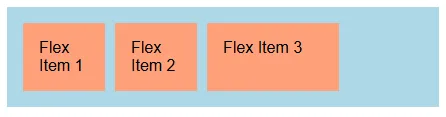
Mengatur Posisi Flex Item
Flex item bisa diatur posisinya terhadap container dengan Tiga properti:
align-itemsjustify-contentalign-self
1. Align Items
Align items digunakan untuk mengatur posisi flex item secara vertikal di dalam container. Macam-macam nilainya:
flex-start, flex item ditampilkan di posisi atas di dalam container.flex-end, flex item ditampilkan di posisi bawah di dalam container.center, flex item ditampilkan di tengah container.stretch, flex item ditampilkan dari atas sampai bawah container (memenuhi tinggi container).
Defaultnya flex item akan menggunakan stretch.
Jika flex-direction bernilai column, maka align-items akan mengatur posisi flex item secara horizontal terhadap container.
Contoh, ada dua container, dengan align-items: center dan align-items: flex-end:
<div class="container container-1">
  <div class="flex-item">Flex Item 1</div>
  <div class="flex-item">Flex Item 2</div>
  <div class="flex-item">Flex Item 3</div>
</div>

<div class="container container-2">
  <div class="flex-item">Flex Item 1</div>
  <div class="flex-item">Flex Item 2</div>
  <div class="flex-item">Flex Item 3</div>
</div>
.container {
display: flex;
gap: 10px;
width: 600px;
height: 100px;
background-color: lightblue;
padding: 16px;
margin-bottom: 10px;
font-family: sans-serif;
}
.container-1 {
align-items: center;
}
.container-2 {
align-items: end;
}
.flex-item {
background-color: lightsalmon;
padding: 16px;
}Hasilnya:
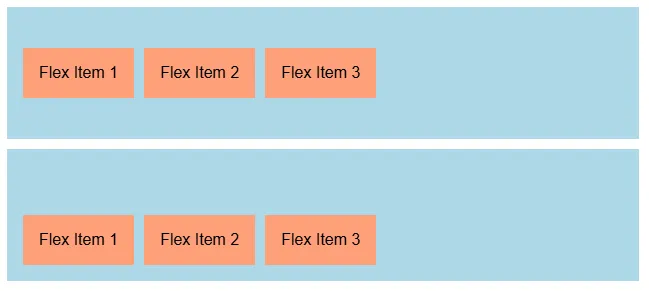
2. Justify Content
Justify content digunakan untuk mengatur posisi flex item secara horizontal di dalam container. Macam-macam nilainya:
flex-start, flex item ditampilkan di posisi kiri di dalam container.flex-end, flex item ditampilkan di posisi kanan di dalam container.center, flex item ditampilkan di posisi tengah container.space-between, flex item ditampilkan berjarak satu sama lain.
Defaultnya flex item akan menggunakan flex-start.
Jika flex-direction bernilai column, maka justify-content akan mengatur posisi flex item secara vertical terhadap container.
Contoh, ada dua container, dengan justify-content: center dan justify-content: space-between:
<div class="container container-1">
  <div class="flex-item">Flex Item 1</div>
  <div class="flex-item">Flex Item 2</div>
  <div class="flex-item">Flex Item 3</div>
</div>

<div class="container container-2">
  <div class="flex-item">Flex Item 1</div>
  <div class="flex-item">Flex Item 2</div>
  <div class="flex-item">Flex Item 3</div>
</div>
.container {
display: flex;
gap: 10px;
width: 600px;
height: 100px;
background-color: lightblue;
padding: 16px;
font-family: sans-serif;
margin-bottom: 10px;
}
.container-1 {
justify-content: center;
}
.container-2 {
justify-content: space-between;
}
.flex-item {
background-color: lightsalmon;
padding: 16px;
}Hasilnya:
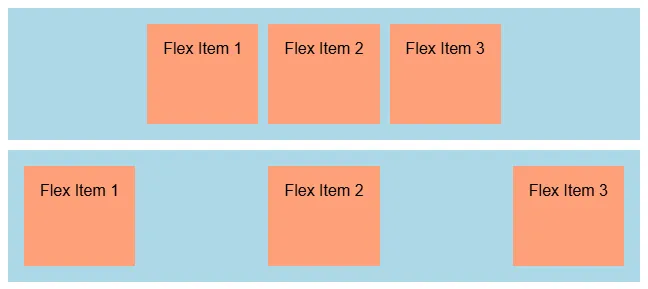
3. Align Self
Align self fungsinya sama seperti align items, tetapi ini diberikan khusus kepada flex item tertentu. Macam-macam nilainya sama seperti align items.
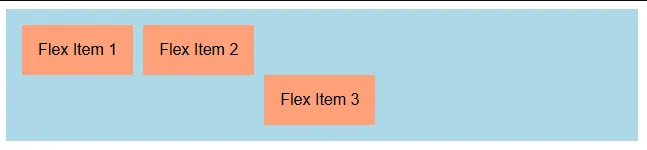
Contoh, ada sebuah container dengan posisi flex item nya di atas (flex-start), salah satu flex item-nya ada yang posisinya di bawah (flex-end):
<div class="container">
  <div class="flex-item">Flex Item 1</div>
  <div class="flex-item">Flex Item 2</div>
  <div class="flex-item flex-item-3">Flex Item 3</div>
</div>
.container {
display: flex;
gap: 10px;
align-items: flex-start;
width: 600px;
height: 100px;
background-color: lightblue;
padding: 16px;
margin-bottom: 10px;
font-family: sans-serif;
}
.flex-item {
background-color: lightsalmon;
padding: 16px;
}
.flex-item-3 {
align-self: flex-end;
}
Mengisi Ruang Kosong Container
Ketika ada ruang kosong di container, kita bisa membuat flex item untuk otomatis mengisi ruang kosong tersebut.
Caranya dengan menambahkan properti flex-grow: 1 pada flex item yang ingin otomatis mengisi ruang container.
Properti flex-grow bisa diberikan ke beberapa flex item, CSS akan otomatis menghitung lebar masing-masing flex item agar bisa mengisi ruang kosong container.
Contoh:
<div class="container">
  <div class="flex-item">Flex Item 1</div>
  <div class="flex-item">Flex Item 2</div>
  <div class="flex-item">Flex Item 3</div>
</div>
.container {
display: flex;
gap: 10px;
width: 600px;
background-color: lightblue;
padding: 16px;
margin-bottom: 10px;
font-family: sans-serif;
}
.flex-item {
flex-grow: 1;
background-color: lightsalmon;
padding: 16px;
}Hasilnya:

Mengatasi Kondisi Ketika Container Tidak Muat
Ketika flex item yang ditampilkan di container ukurannya melebihi ukuran container, maka ukuran flex item akan dipaksa mengecil supaya bisa muat di container.
Untuk mengatasinya, ada dua properti yang harus ditambahkan:
- Tambahkan
flex-shrink: 0pada flex item. Agar flex item ukurannya tidak berubah ketika tidak muat di container. - Tambahkan
flex-wrap: wrappada container. Agar flex item yang tidak mendapatkan ruang di container ditampilkan di baris baru.
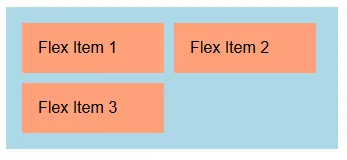
Contoh, container berikut lebarnya 300px, setiap flex item lebarnya 110px, karena tidak ada ruang untuk flex item 3, maka flex item 3 ditampilkan di baris baru tampa mengubah lebarnya:
.container {
  display: flex;
  flex-wrap: wrap;
  gap: 10px;

  width: 300px;

  background-color: lightblue;
  padding: 16px;
  margin-bottom: 10px;
  font-family: sans-serif;
}

.flex-item {
  flex-basis: 110px;
  flex-shrink: 0;

  background-color: lightsalmon;
  padding: 16px;
}
Contoh Layout Flexbox: Membuat Navbar
Sekarang kita akan belajar mengimplementasikan flexbox untuk membuat layout pada navbar.
Navbar adalah kotak navigasi website yang biasanya berada di paling atas website. Biasanya terdiri dari beberapa elemen:
- Logo, posisi di kiri.
- Daftar menu, posisi di tengah.
- Tombol (login, pencarian, dll), posisi di kanan.
Dengan flexbox kita bisa membuat navbar dengan mudah. Berikut kerangka HTML-nya:
<nav>
  <img src="logo.png" alt="Logo" width="40">

  <div class="menu">
    <a href="">Tentang</a>
    <a href="">Produk</a>
    <a href="">Kontak</a>
  </div>

  <button>Login</button>
</nav>
Hasilnya, masih berantakan:

Sekarang tambahkan flexbox navbar, ada dua container:
nav, container utama navbar..menu, container daftar menu.
Langkah-langkah membuat flexbox navbar:
- Tambahkan
display: flexke container navbar, yaitu elemennav. - Tambahkan
justify-content: space-betweenke container navbar, agar elemen navbar bisa berposisi di kiri, tengah dan kanan. - Tambahkan
align-items: centerke container navbar, agar posisi elemen navbar bisa sejajar di tengah secara vertikal. - Tambahkan
display: flexko container daftar menu, yaitu elemen.menu. - Tambahkan
gap: 16pxke container daftar menu, agar daftar menu ada jarak masing-masing di menu. - Tambahkan
align-items: centerke container daftar menu, agar posisi daftar menu bisa sejajar di tengah secara vertikal.
Hasil kodenya:
nav {
  display: flex;
  justify-content: space-between;
  align-items: center;
}

.menu {
  display: flex;
  align-items: center;
  gap: 16px;
}
Hasil ketika dijalankan:

Tambahkan padding, background, color, dll untuk mempercantik navbar:
body {
  font-family: sans-serif;
  margin: 0;
}

nav {
  display: flex;
  justify-content: space-between;
  align-items: center;
  padding: 12px;

  background-color: dodgerblue;
}

.menu {
  display: flex;
  align-items: center;
  gap: 16px;
}

a {
  color: white;
  text-decoration: none;
}

button {
  background-color: white;
  border: 0;
  padding: 10px 14px;
  border-radius: 6px;
  font-weight: bold
}
Hasilnya:
