Menampilkan Gambar di HTML
Gambar adalah elemen sering ada di halaman website. Fungsinya untuk menampilkan informasi dalam bentuk grafis.
Cara Menampilkan Gambar di HTML
Elemen gambar di HTML dibuat dengan tag image (<img>). Gambar yang ingin ditampilkan dimasukkan ke dalam atribut src. Contoh:
<img src="bunga.jpg">Gambar yang ditampilkan harus dalam bentuk file dengan format yang didukung oleh browser seperti jpg, png, gif, webp, svg, ico, dsb.
Tag <img> tidak perlu memerlukan tag penutup.
Menampilkan Gambar dari Website Lain
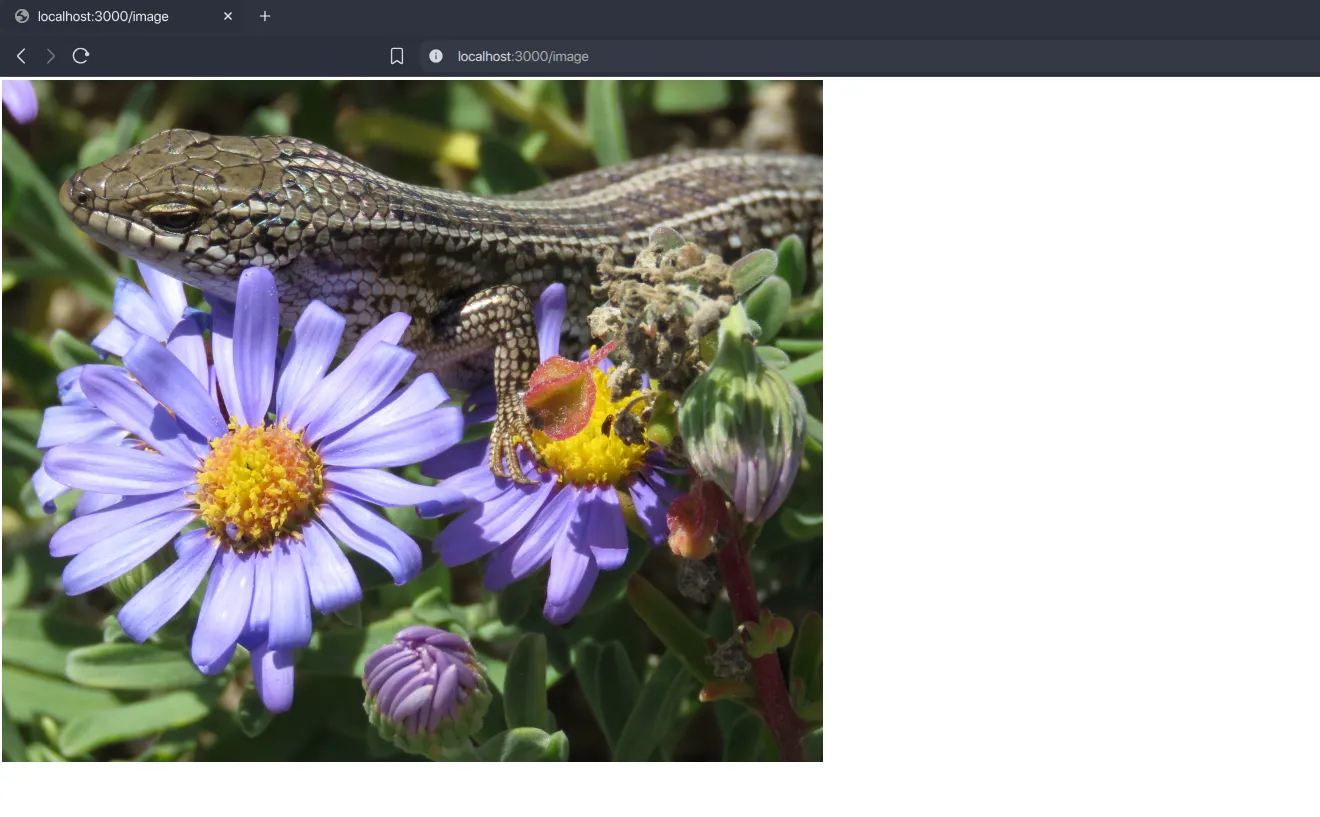
Caranya, masukkan url file gambar dari website lain secara lengkap mulai dari protokol (https atau http), domain, hingga lokasi filenya. Contoh:
<img src="https://upload.wikimedia.org/wikipedia/commons/f/f8/Cape_Skink_Flowers.jpg">Hasilnya:
Menampilkan Gambar Lokal
Caranya, masukkan nama file gambar yang ingin ditampilkan. Contoh:
<img src="bunga.jpg">Jika gambar di dalam folder maka masukkan juga foldernya. Contoh:
<img src="gambar/bunga/bunga-mawar.png">Jika gambar di luar folder maka gunakan kode ../ untuk mencari ke luar folder setiap satu tingkat. Contoh:
<img src="../../gambar/logo/google.png">Menambahkan Teks Alternatif Pada Gambar
Teks alternatif adalah teks yang muncul ketika gambar tidak bisa ditampilkan. Sehingga pengunjung dan mesin pencari sedikit bisa mengetahui tentang gambar yang sebenarnya ingin ditampilkan.
Teks alternatif di gambar HTML dimasukkan ke atribut alt tag <img>. Contoh:
<img src="gambar/logo/googel.png" alt="Logo Google">Karena gambar di src tidak ditemukan, maka browser akan menampilkan teks Logo Google sebagai alternatif yang ditampilkan. Contoh hasilnya:
Gambar tidak bisa ditampilkan bisa karena beberapa sebab:
- Nama file gambar salah.
- Folder file gambar tidak lengkap.
- File gambar sudah dihapus.
- Jika gambar dari website lain, bisa jadi membutuhkan hak akses tertentu.
- Tidak ada koneksi internet.
Mengatur Ukuran Gambar yang Ditampilkan
Gambar yang ingin ditampilkan juga bisa diatur ukuran gambarnya (lebar dan tinggi) dengan menambahkan atribut:
widthuntuk lebar gambar, isinya angka.heightuntuk tinggi gambar, isinya angka.
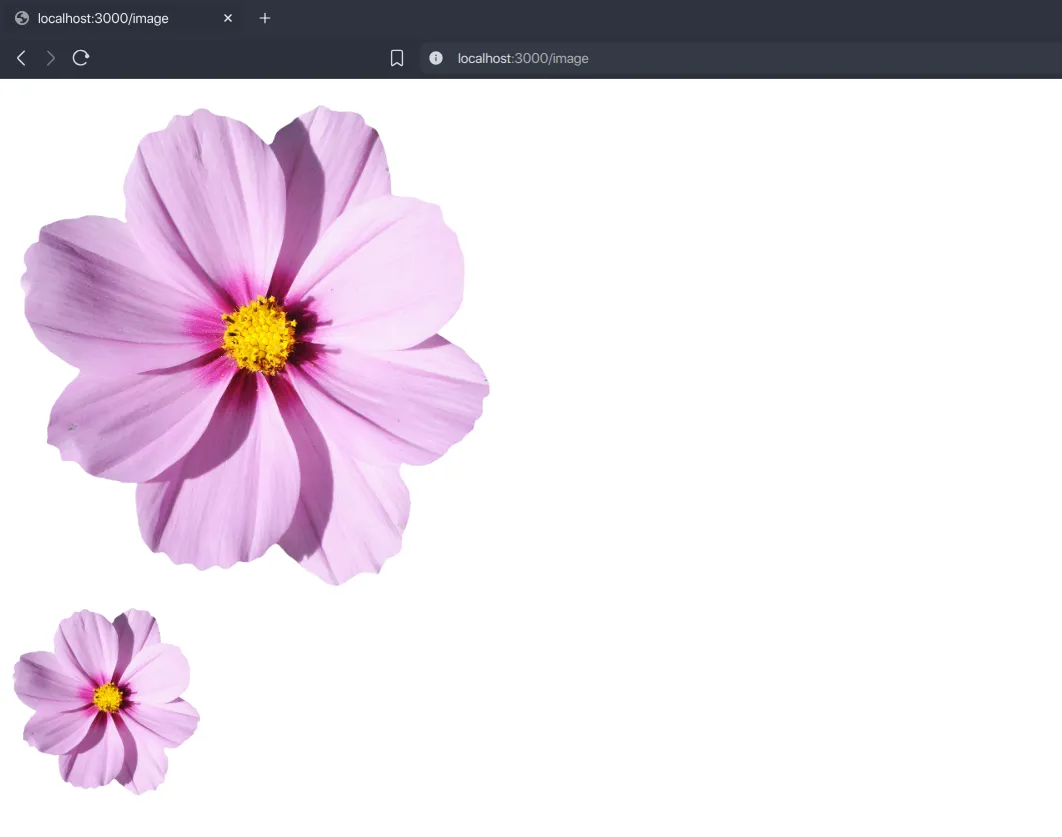
Kedua atribut tersebut satuan ukurannya adalah piksel (px) jadi jika diisi width="200" height="200" maka ukuran gambarnya adalah 200 piksel lebar dan tingginya. Contoh:
<img src="bunga.png" />
<br>
<img src="bunga.png" width="200" height="200" />
Pada kode di atas, gambar pertama akan ditampikan sesuai ukuran aslinya, sedangkan yang kedua ditampilkan dengan 200 piksel lebar dan tingginya. Contoh hasilnya: